
Foto van Etienne Girardet op Unsplash
Elke familie heeft ergens een doos. Afdrukken met ronde hoekjes, dia’s in plastic hoesjes, een album met een gebarsten rug. Daarin zit een foto van je ouders, jong, turend in de zon voor een kathedraal, een ruïne, een brug. Niemand schreef iets op de achterkant. Niemand weet nog waar het was.
Meestal kun je het uitzoeken. Een deel is speurwerk, en een deel kan je telefoon nu voor je doen. Zo pak je het aan.
Stap 1: zet de foto op je telefoon
Een afdruk kun je niet doorzoeken. Begin met digitaliseren.
Afdrukken. Leg de foto plat in goed, gelijkmatig daglicht, uit de directe zon, en fotografeer hem recht van boven zodat de randen haaks zijn. Een scanapp doet dit beter dan de camera: Google’s PhotoScan bijvoorbeeld maakt meerdere opnamen en haalt de schittering van glanzende afdrukken weg, en de documentscanner in de Notities-app van de iPhone maakt het beeld recht en snijdt het voor je bij.
Dia’s. Houd de dia voor een gelijkmatig verlicht wit scherm, zoals een laptop met een lege witte pagina, en fotografeer hem van dichtbij. Veel fotozaken en bibliotheken bieden ook diascannen aan als je er dozen vol van hebt.
Draai de afdruk om voordat je scant. Een datum die het ontwikkellab erop stempelde, een handgeschreven notitie, de naam van een fotozaak in een plaats die je niet kent: de achterkant van de afdruk is vaak de eerste aanwijzing.
Stap 2: lees de aanwijzingen in het beeld

Foto van Grimm De Mulder Touzani op Unsplash
Bekijk de foto als een detective voordat je hem aan een app geeft. Elk detail beperkt de mogelijkheden.
Tekst. Winkelborden, straatnamen, affiches, kentekenplaten. Ook als je ze niet kunt lezen, zegt het alfabet je veel: Grieks, cyrillisch, Arabisch, Hebreeuws. De vorm van de letters ook: een Frans straatnaambord ziet er anders uit dan een Italiaans.
Het gebouw. Gotisch of barok, baksteen of witte steen, een koepel of een torenspits, uienkoepels of minaretten. De stijl beperkt de regio en de eeuw.
Al het andere. Palmbomen of dennen. Auto’s die links rijden. De vorm van de lantaarnpalen. De datumstempel in oranje cijfers in de hoek van veel afdrukken uit de jaren 80 en 90.
Wie erop staat. Vraag het de mensen die erbij waren. ‘Was dat de reis naar Italië of de reis naar Spanje?’ brengt je vaak al halverwege.
Stap 3: probeer omgekeerd zoeken op afbeelding
Tools voor omgekeerd zoeken op afbeelding, zoals Google Lens, Bing Visual Search en TinEye, vergelijken je foto met afbeeldingen op het web. Bij een beroemde bezienswaardigheid vanuit een bekende hoek vinden ze vaak een match. Ze werken minder goed als de bezienswaardigheid klein in beeld is, half verstopt achter familieleden, of vanaf een ongewone plek is gefotografeerd, en ze geven een pagina met gelijkende afbeeldingen terug in plaats van een antwoord.
Stap 4: bedenk dat de plek veranderd kan zijn

Foto van Chris Linnett op Unsplash
De grootste valkuil bij oude foto’s is dat de bezienswaardigheid er niet meer zo uitziet. Zoekmachines vergelijken met de beelden van vandaag, en jouw foto komt uit het verleden.
De Notre-Dame van Parijs is het voor de hand liggende voorbeeld. Een foto van vóór april 2019 toont de 19e-eeuwse torenspits die bij de brand instortte. De kathedraal ging in december 2024 weer open met een herbouwde torenspits, trouw aan de oude, maar vijf jaar lang zagen de foto’s er heel anders uit.
De Sagrada Família gaat de andere kant op. Een vakantiefoto uit de jaren 80 toont een gebouw met veel minder torens dan nu: de hoge middentorens zijn allemaal in de 21e eeuw verrezen. Skylines veranderen, steigers komen en gaan, en hele gebouwen verdwijnen. Een foto van Lower Manhattan van vóór 2001 laat nog het World Trade Center zien.
Hoe Chiaro het doet
Chiaro is gemaakt om te herkennen wat er op een foto staat en je het verhaal te vertellen. Het hoeft geen foto te zijn die je nu maakt. Kies een bestaande foto uit je bibliotheek, ook een scan van een oude afdruk, en Chiaro herkent de bezienswaardigheid en start de gids.
Eén foto erin, een verhaal eruit. Chiaro vertelt je wat de plek is, wie het bouwde en waarom het ertoe doet, hardop, binnen een paar seconden. Het werkt bij gebouwen, beelden, kerken, bruggen en schilderijen, bijna overal, zonder stadspakketten.
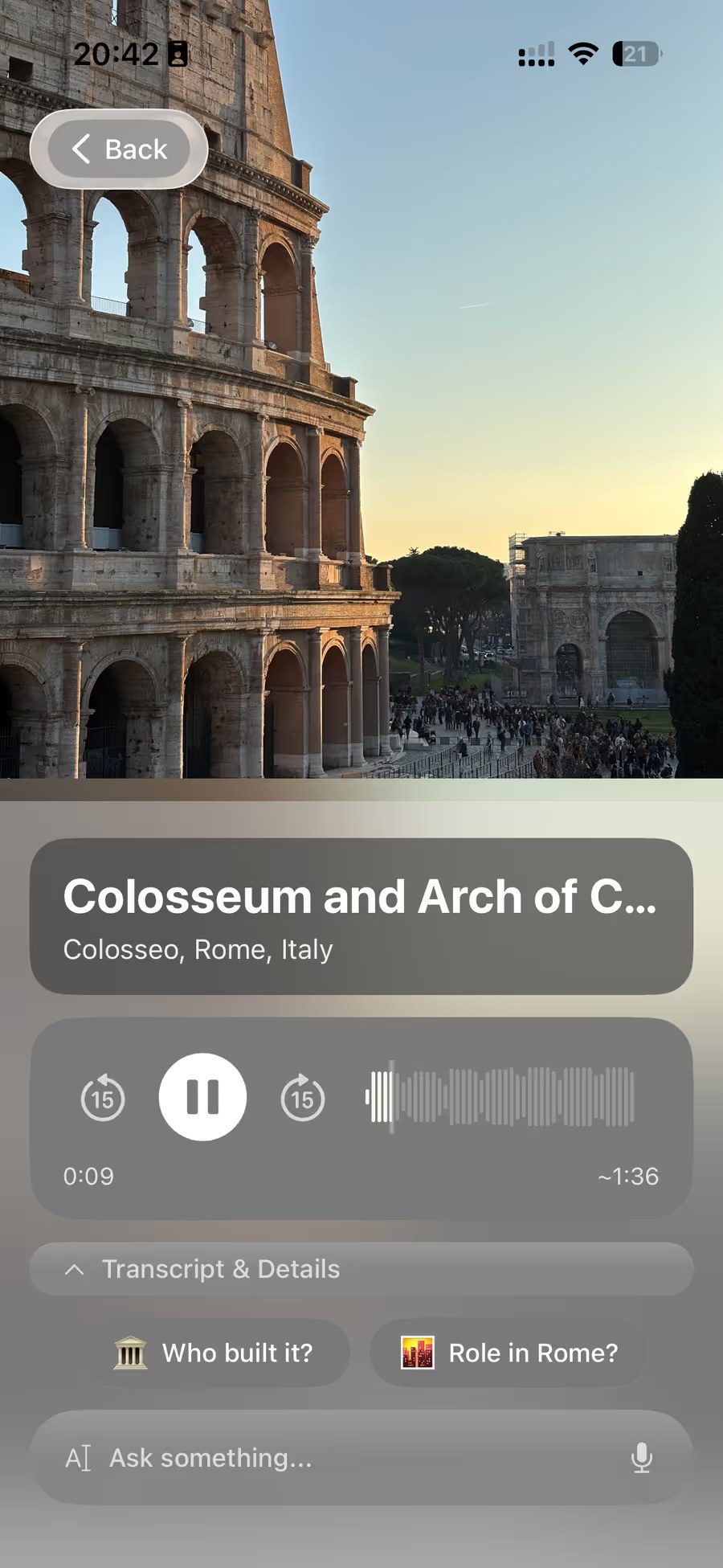
Vraag dan naar de foto. Hier wordt een oude foto interessant. Vraag ‘wat is hier veranderd sinds de jaren 80?’ of ‘stond de torenspits er in 1995 nog?’ en Chiaro antwoordt hardop. Als het antwoord van vandaag afhangt, zoals of het gebouw is gerestaureerd of open is voor bezoekers, kijkt het op het web voor het actuele antwoord.
In jouw taal, of in die van hen. Chiaro spreekt 18 talen, met een vrouwen- of mannenstem, dus je kunt de gids laten horen aan degene op de foto, in de taal waarin die denkt. Plaatsnamen verschijnen in jouw taal en in de lokale taal, naast elkaar.
Zet het vast. Elke foto wordt een speld op de Kaart, dus de oude reis komt op dezelfde kaart terecht als je nieuwe reizen. En wil je de plek nog eens zien, dan kan Chiaro de dag voor je plannen, met openingstijden, het weer en een plan B voor regen.
Zijn je foto’s van een recente reis in plaats van uit een oude schoenendoos, dan schreven we een aparte gids over meer te weten komen over de foto’s die je op reis hebt gemaakt. En sta je nu voor het gebouw, begin dan met naar welk gebouw kijk ik.
Zie hoe herkenning werkt
De pagina’s over monumenten en musea op de website van Chiaro zijn een demo van wat de app doet zodra hij een plek herkent: 80 plekken, elk met vijf stops, af te spelen in je browser zonder account. Probeer de Notre-Dame, de Eiffeltoren of de Sagrada Família. De plek op je oude foto hoeft niet op die lijst te staan: in de app is de foto genoeg.
Veelgestelde vragen
Hoe kom ik erachter waar een oude foto is gemaakt?
Kijk op de achterkant van de afdruk naar datums en notities, scan de foto, zoek naar aanwijzingen in het beeld zoals borden, alfabetten en architectuur, en vraag het aan wie er op die reis bij was. Zoek daarna omgekeerd op afbeelding, of kies de scan in Chiaro, dat de bezienswaardigheid herkent en je het verhaal vertelt.
Kan Chiaro een bezienswaardigheid herkennen op een oude foto?
Ja. Je kunt een bestaande foto uit je bibliotheek kiezen, ook een scan van een oude afdruk of dia, en Chiaro herkent de bezienswaardigheid en speelt de gids af. Daarna kun je vervolgvragen stellen, bijvoorbeeld wat er is veranderd sinds de foto werd gemaakt.
Hoe scan ik oude foto’s het best met een telefoon?
Gebruik een scanapp in plaats van de camera. Google’s PhotoScan haalt de schittering van glanzende afdrukken weg, en de documentscanner in de Notities-app van de iPhone maakt het beeld recht en snijdt het bij. Fotografeer in zacht, gelijkmatig daglicht.
Waarom vindt zoeken op afbeelding mijn oude foto niet?
Zoektools vergelijken met afbeeldingen die vandaag op het web staan. Is de bezienswaardigheid veranderd sinds je foto werd gemaakt, staat ze klein in beeld, of werd ze vanuit een ongewone hoek gefotografeerd, dan is een match moeilijker te vinden.
De foto weet het
Elke oude vakantiefoto werd gemaakt omdat iemand ergens voor stond en vond dat het de moeite waard was om te bewaren. Uitzoeken wat het was, is een manier om hun reis voor hen af te maken.
Chiaro is Italiaans voor ‘helder’. Haal het in de App Store, pak de foto uit de doos, en luister.
Klik. Luister. Ontdek.